アコープラスに実際に入会してみた|全手続きを実際の画面で解説【ALL Accor+ 体験レポート】

※ 本記事にはアフィリエイト広告(PR)が含まれます。
ALL Accor+ Explorer(アコープラス)が気になっているものの、「登録手続きは難しくない?」「画面は日本語?」「39,800円を払って、特典はすぐ使えるの?」と、申し込みの一歩手前で止まっている方は多いのではないでしょうか。日本での本格展開が始まったばかりのサービスだけに、「実際の申し込み画面」を見られる日本語の情報はまだほとんどありません。
そこで本記事では、当サイト運営者が実際に年会費39,800円(税込)を支払ってALL Accor+ Explorerに入会したときの画面を、最初から最後まで全部公開します。結論から言うと、手続きはオンラインで完結し、迷う箇所はまったくなく、かかった時間は正味5分ほど。入会直後には、プロフィール画面でゴールドステータスとステータスナイト30泊分の反映も確認できました。手順の要点を先にまとめで読みたい方は入会方法・登録手順ガイドへ。本記事は、その手順を「実際の画面」で1枚ずつ確かめられる体験レポートです。
本記事のスクリーンショットは、運営者が2026年8月に実際にALL Accor+ Explorer(年会費39,800円・税込)へ入会した際の画面です。個人情報にあたる部分は加工しています。画面のデザイン・表記・価格は変更される場合があるため、最新の内容は必ずAccor公式サイトでご確認ください。
30秒でわかる要点
| 項目 | 内容 |
|---|---|
| 所要時間 | 正味5分ほど・オンライン完結(迷う箇所なし) |
| 必要なもの | メールアドレス/クレジットカード(または14,000リワードポイント) |
| 支払った金額 | 年会費39,800円(税込)の一括払い |
| 使える決済手段 | Visa/Mastercard/American Express/JCB/China UnionPay/Google Pay(公式の特定商取引法に基づく表示より) |
| 特典の反映 | 入会直後にゴールドステータスとステータスナイト30泊分の反映を確認できた |
| つまずきやすい点 | 認証メールの迷惑メール振り分け/自動更新の設定変更が英語表示のみ(後述) |
実際にやってみた:入会完了までの全7ステップ
ここからは、実際の画面を見ながら申し込みの流れを追っていきます。画面数は多く見えますが、やっていることは「アカウントを作る → 情報を入力する → 支払う」のシンプルな3段階です。
ステップ1:公式サイトの入会ページを開く
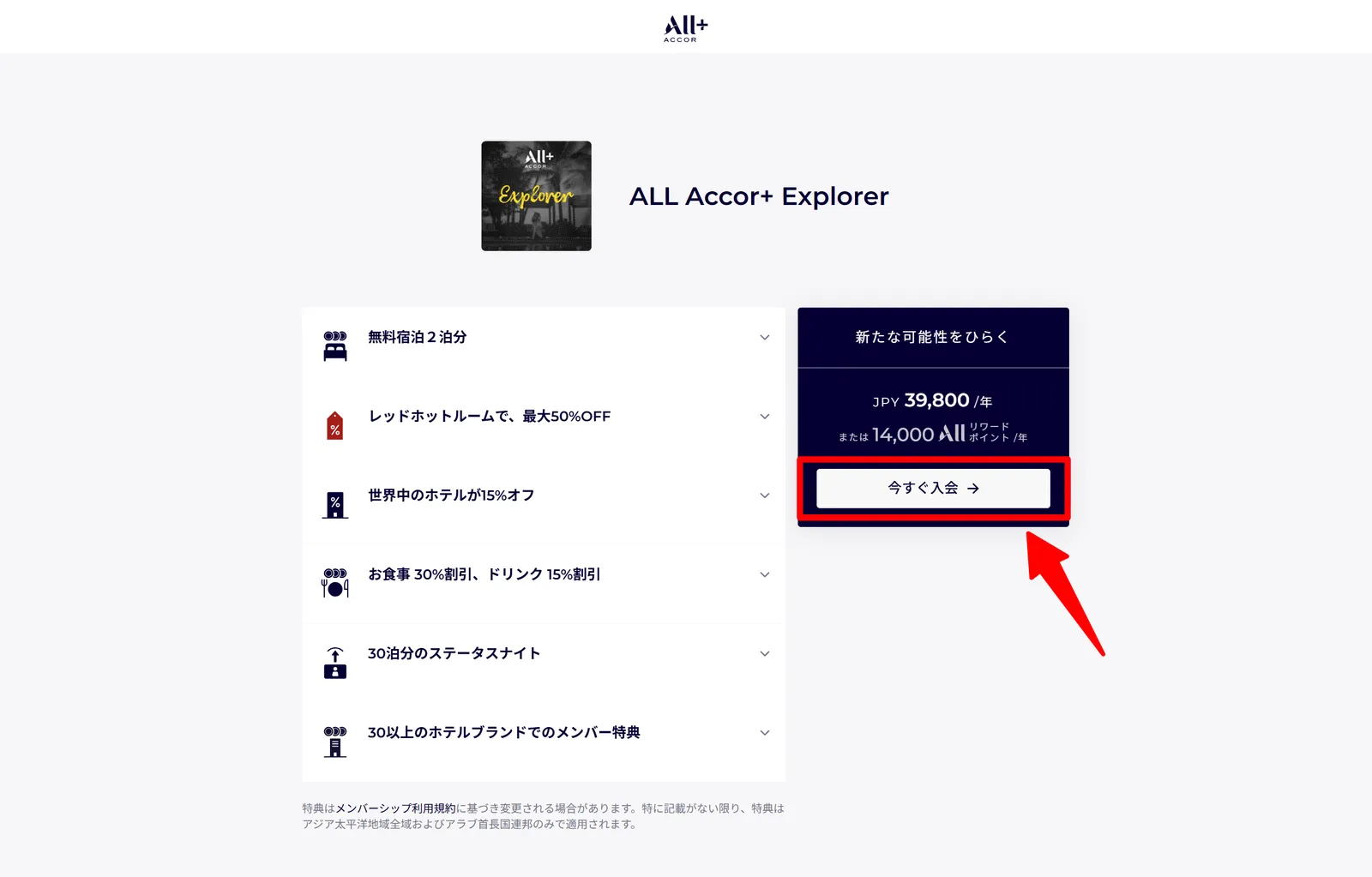
まずは日本向けのALL Accor+ Explorer 公式サイトを開きます。当サイトのリンクから開くと、下のような入会ページに着地します。ここで価格が円建て(39,800円)で表示されていることを確認してから進みましょう。海外向けサイト(米ドル建て)で申し込むと、為替や海外事務手数料が余計にかかります。
ステップ2:メールアドレスを入力
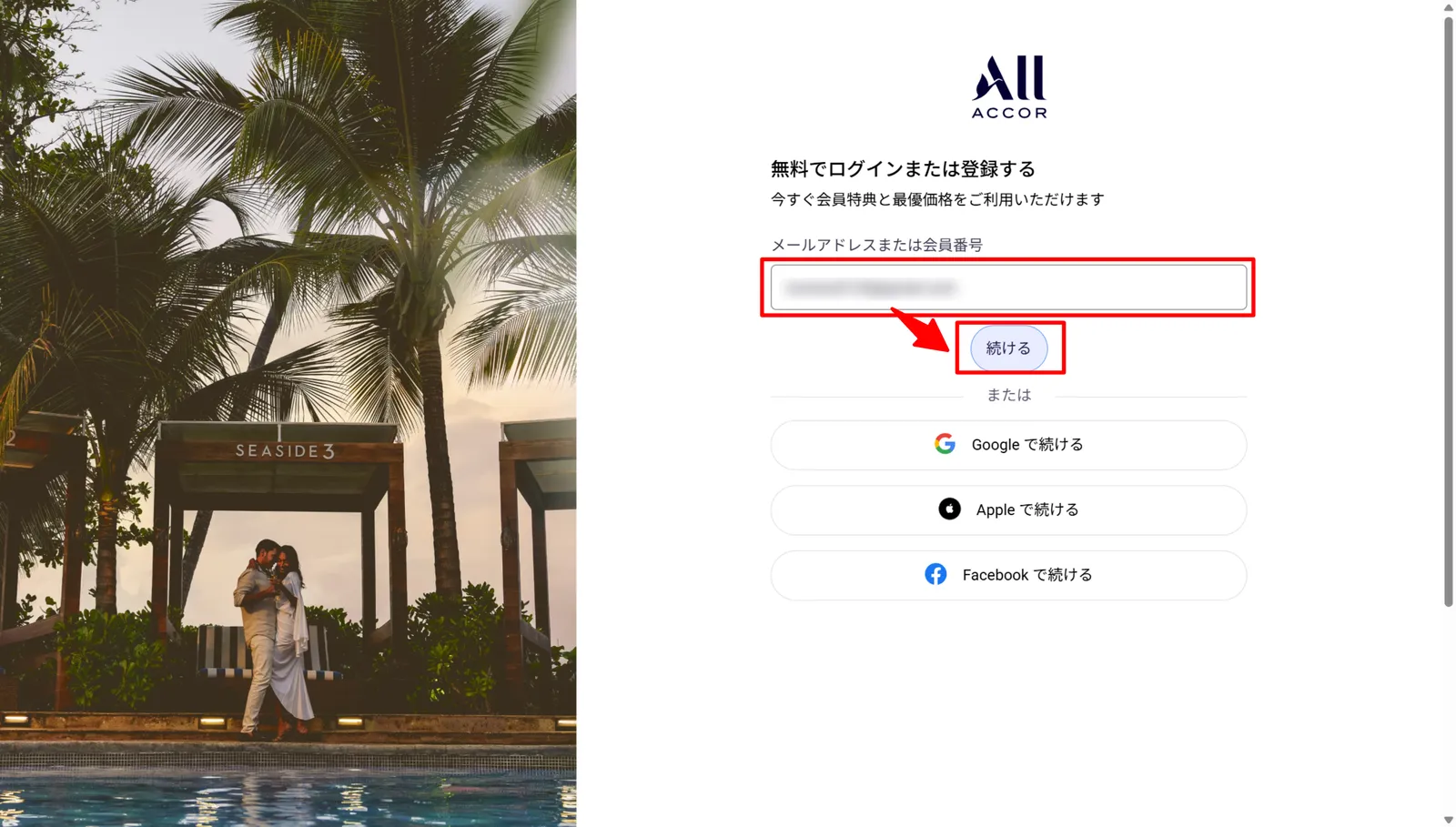
入会手続きを始めると、まずメールアドレスの入力を求められます。Explorerの入会には無料ロイヤルティプログラム「ALL(Accor Live Limitless)」のアカウントが使われるため、ここはその入り口です。すでにALL会員の方は、登録済みのアドレスを入れればそのままサインインに進みます。未登録でも、この流れの中でアカウントを新規作成できます(事前の別途登録は不要です)。画面下にはGoogle・Apple・Facebookアカウントで続ける選択肢も用意されています。
ステップ3:届いた認証メールで本人確認
メールアドレスを送信すると、入力したアドレス宛てに認証メールが届きます。メール内の案内に従って本人確認を済ませます。
ここが最初のつまずきポイントです。認証メールは迷惑メール(スパム)フォルダや「プロモーション」タブに振り分けられることがあります。数分待っても受信トレイに見当たらない場合は、まずこれらのフォルダを確認してください。

ステップ4:名前とパスワードを設定
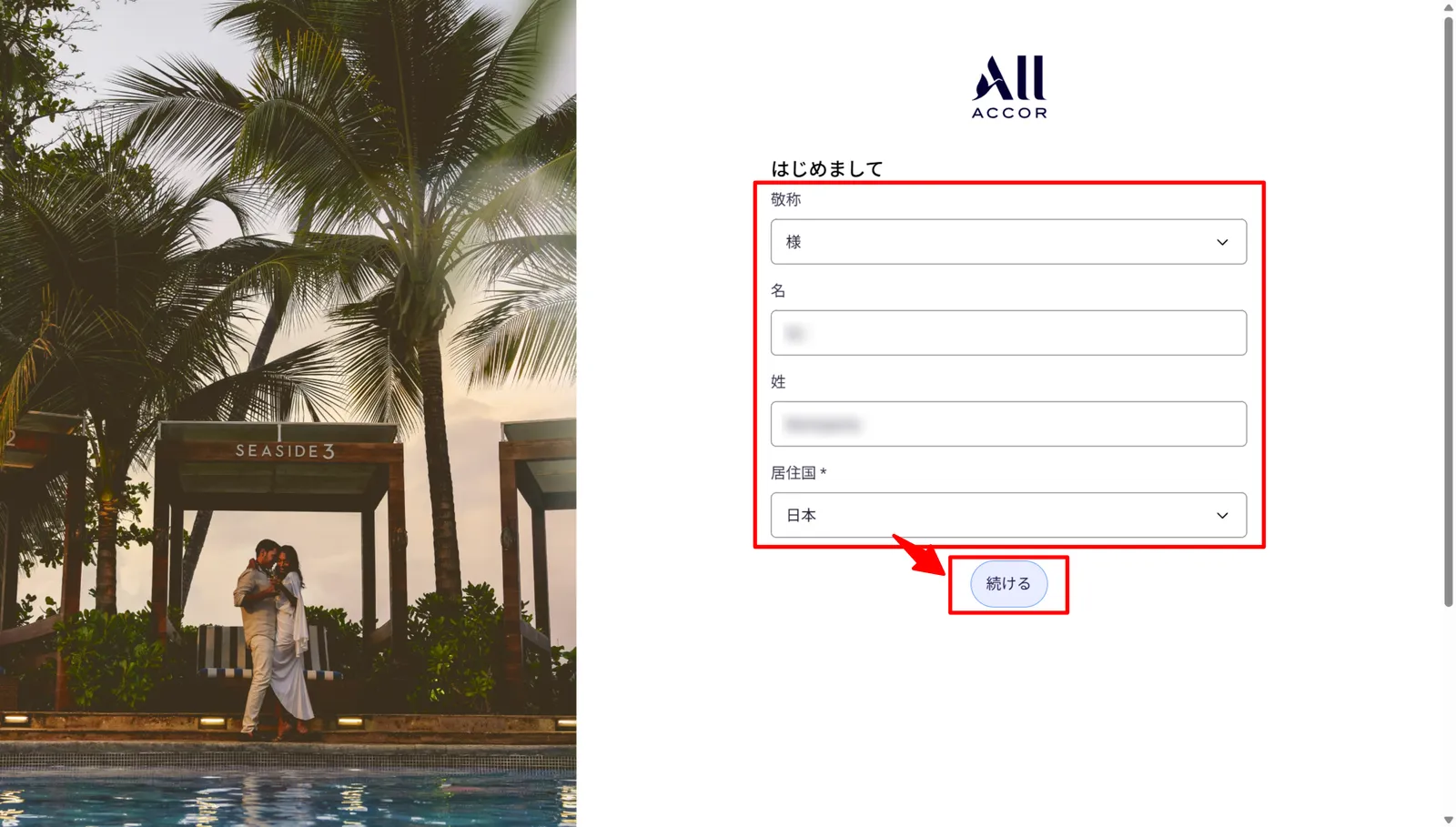
認証が終わったら、アカウント情報の設定です。名前の入力と、ログイン用パスワードの設定を続けて行います。入力項目は敬称・名・姓・居住国のみ。名前はローマ字での入力がおすすめです。ホテルのチェックイン時にパスポートと照合される場面を考えると、パスポート表記に合わせておくのが無難で、運営者もローマ字で入力しました(今回の手続き全体を通して、日本語の入力が必要になる箇所はありませんでした)。
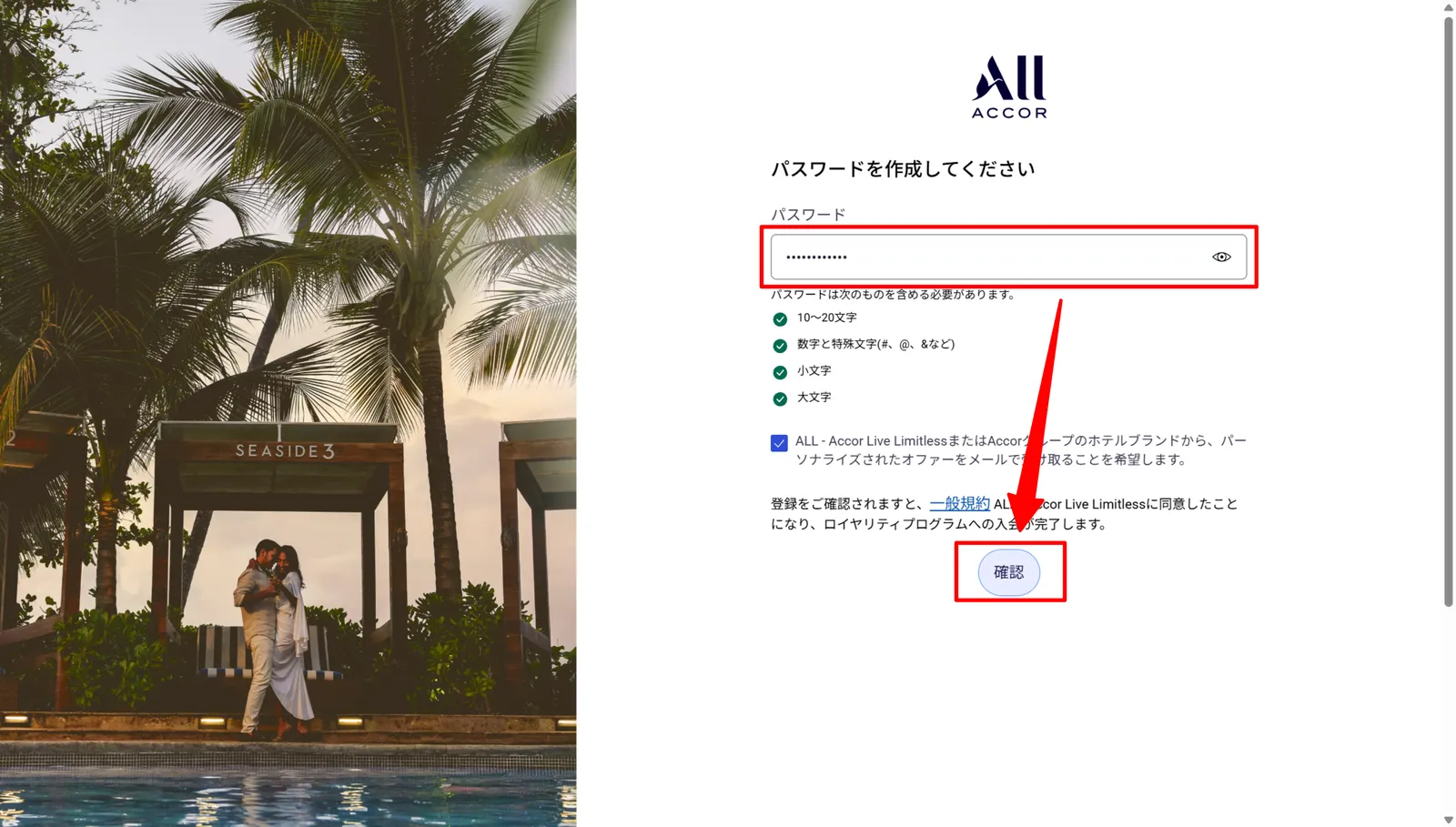
パスワードは10〜20文字で、大文字・小文字・数字・特殊文字(#、@、&など)をすべて含める必要があります。条件を満たすと画面のチェックマークが緑になるので、確認しながら設定できます。
ステップ5:請求先情報を入力
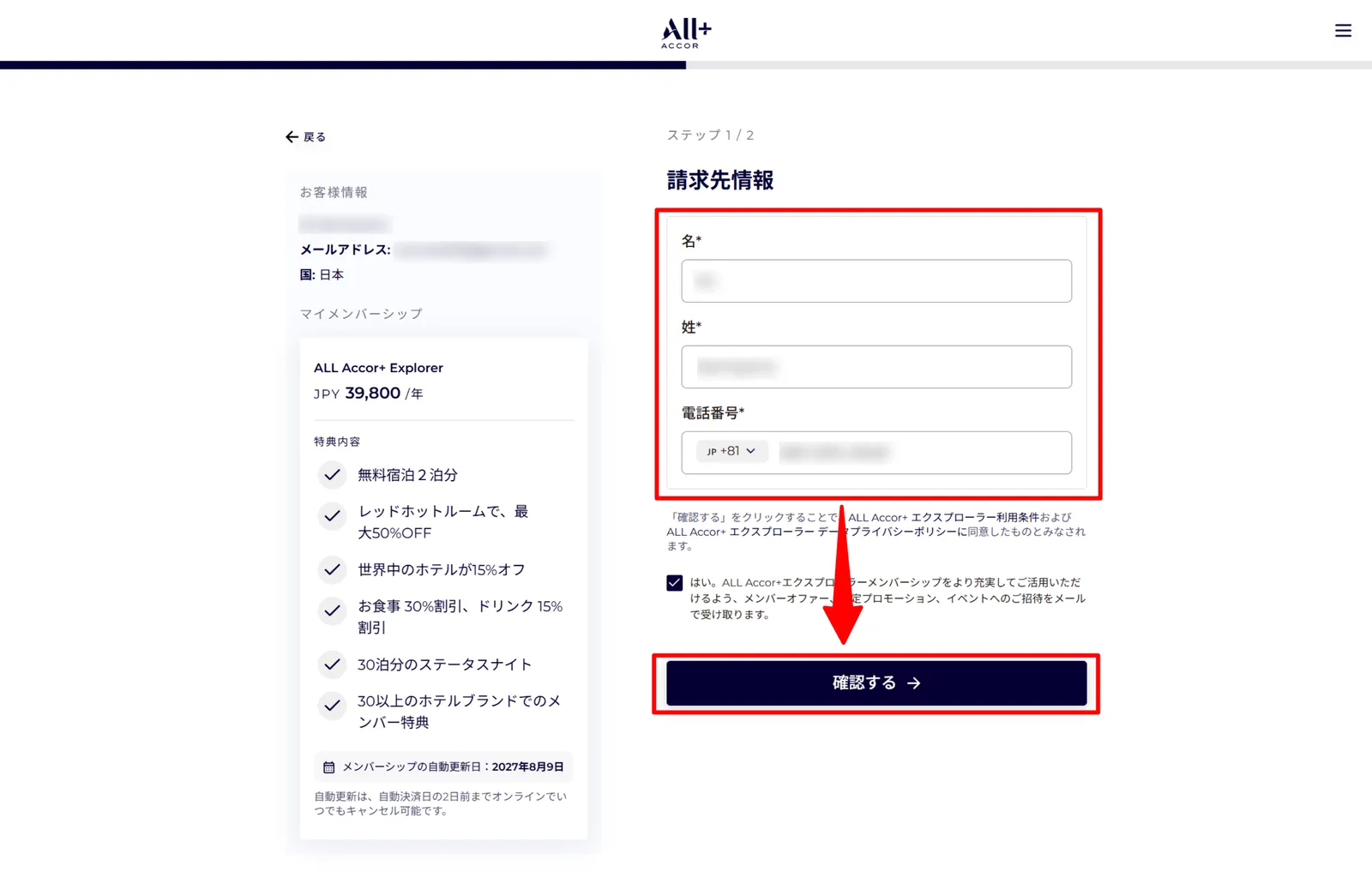
続いて、Explorer申し込みの「ステップ1/2」として請求先情報を入力します。といっても、入力するのは名・姓・電話番号の3項目だけで、住所の入力はありません。名前はここでもローマ字で入力しました。
画面の左側には申し込み内容(ALL Accor+ Explorer・年会費39,800円)と特典の一覧、メンバーシップの自動更新日が表示されるので、内容を確かめてから「確認する」に進みます。「自動更新は、自動決済日の2日前までオンラインでいつでもキャンセル可能です」との注記もこの画面で確認できます。
ステップ6:支払い情報を入力して39,800円を決済
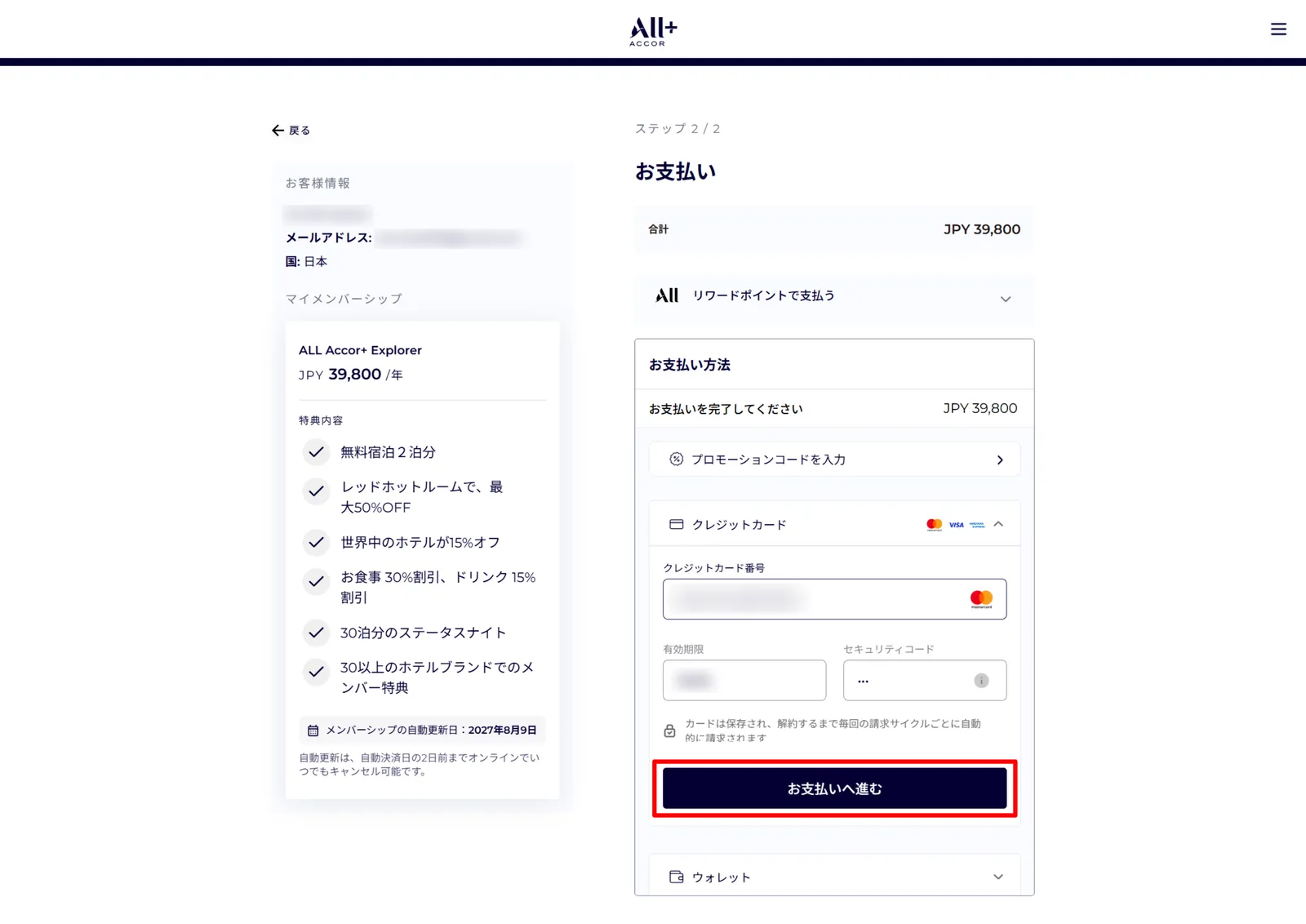
いよいよ決済です。支払い情報を入力し、年会費39,800円(税込)を一括で支払います。公式の「特定商取引法に基づく表示」に記載されている決済手段は次のとおりで、どの支払方法を選んでも手数料はかかりません。
- Visa/Mastercard/American Express/JCB/China UnionPay
- Google Pay
なお、公式サイトの表記では、39,800円の代わりにALLのリワードポイント14,000ポイントで入会する方法も案内されています。実際の決済画面にも「リワードポイントで支払う」の選択肢とプロモーションコードの入力欄が表示されていました(今回はカード払いで入会したため、ポイント払いの画面は本記事では扱っていません)。
ひとつ覚えておきたいのは、画面に「カードは保存され、解約するまで毎回の請求サイクルごとに自動的に請求されます」と明記されているとおり、ここで入力したカードが翌年以降の自動更新にもそのまま使われる点です(自動更新の止め方は後述します)。
ステップ7:入会完了
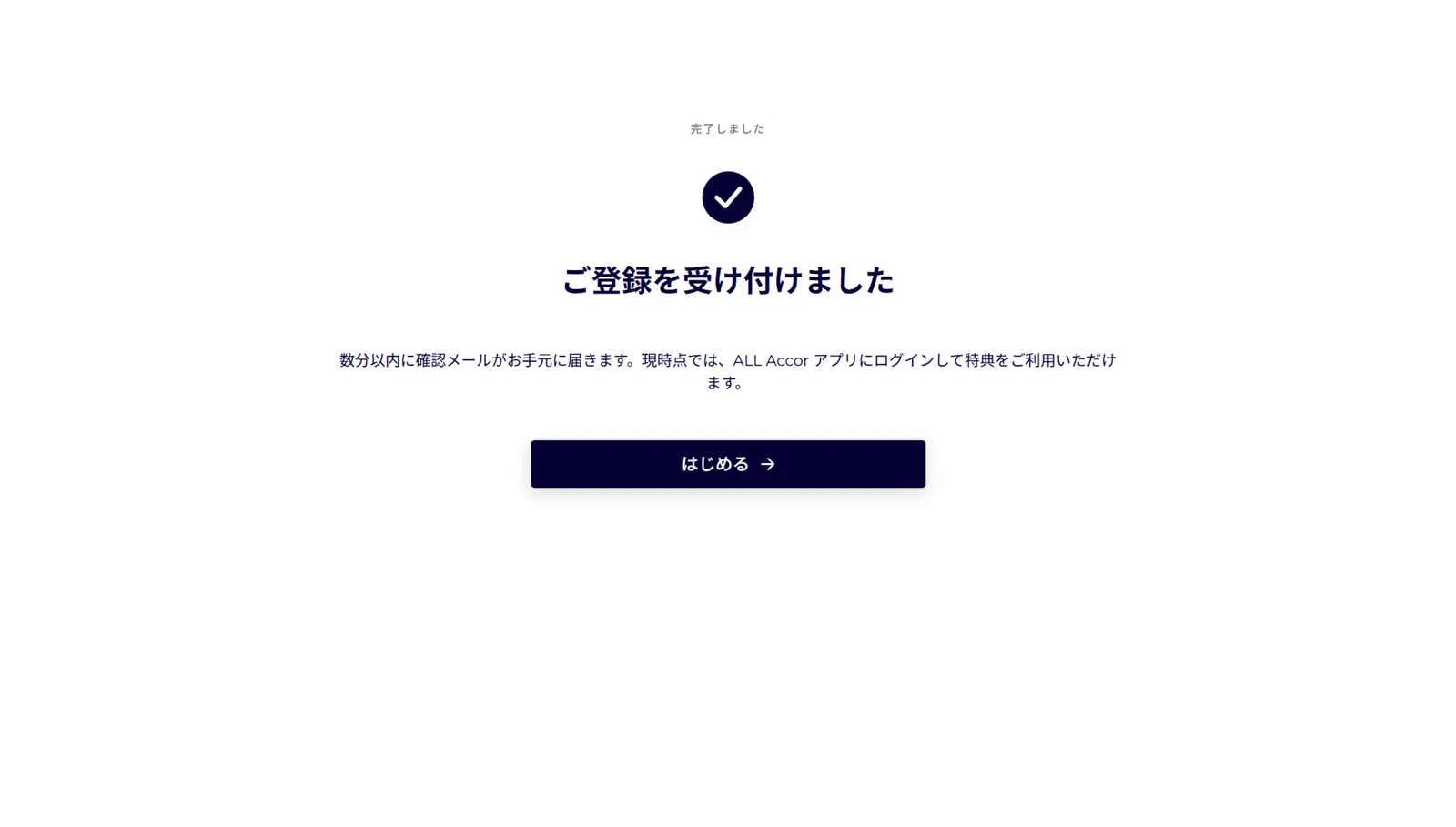
決済が通ると、「ご登録を受け付けました」という入会完了の画面が表示されます。これで手続きはすべて終わりです。ここまで迷う箇所はなく、スクリーンショットを撮る時間を除けば正味5分ほどでした。
完了画面には「数分以内に確認メールがお手元に届きます。現時点では、ALL Accor アプリにログインして特典をご利用いただけます」との案内があります。ひとつ注意点として、この画面の「はじめる」ボタンを押すと、今回は英語ページに遷移しました(入会直後の導線に英語が残っている点は、後の章でまとめて紹介します)。
入会直後、特典は本当に反映されているのか確認してみた
39,800円を払った直後に気になるのは、「ゴールドステータスは本当にすぐ付くのか」です。ALL Accor+ Explorerは入会と同時にステータスナイト30泊分が付与され、初年度からゴールドステータスになる、というのが公式の説明。実際にどう見えるのか、入会直後のアカウント画面で確かめました。
会員メニューからプロフィールを開く
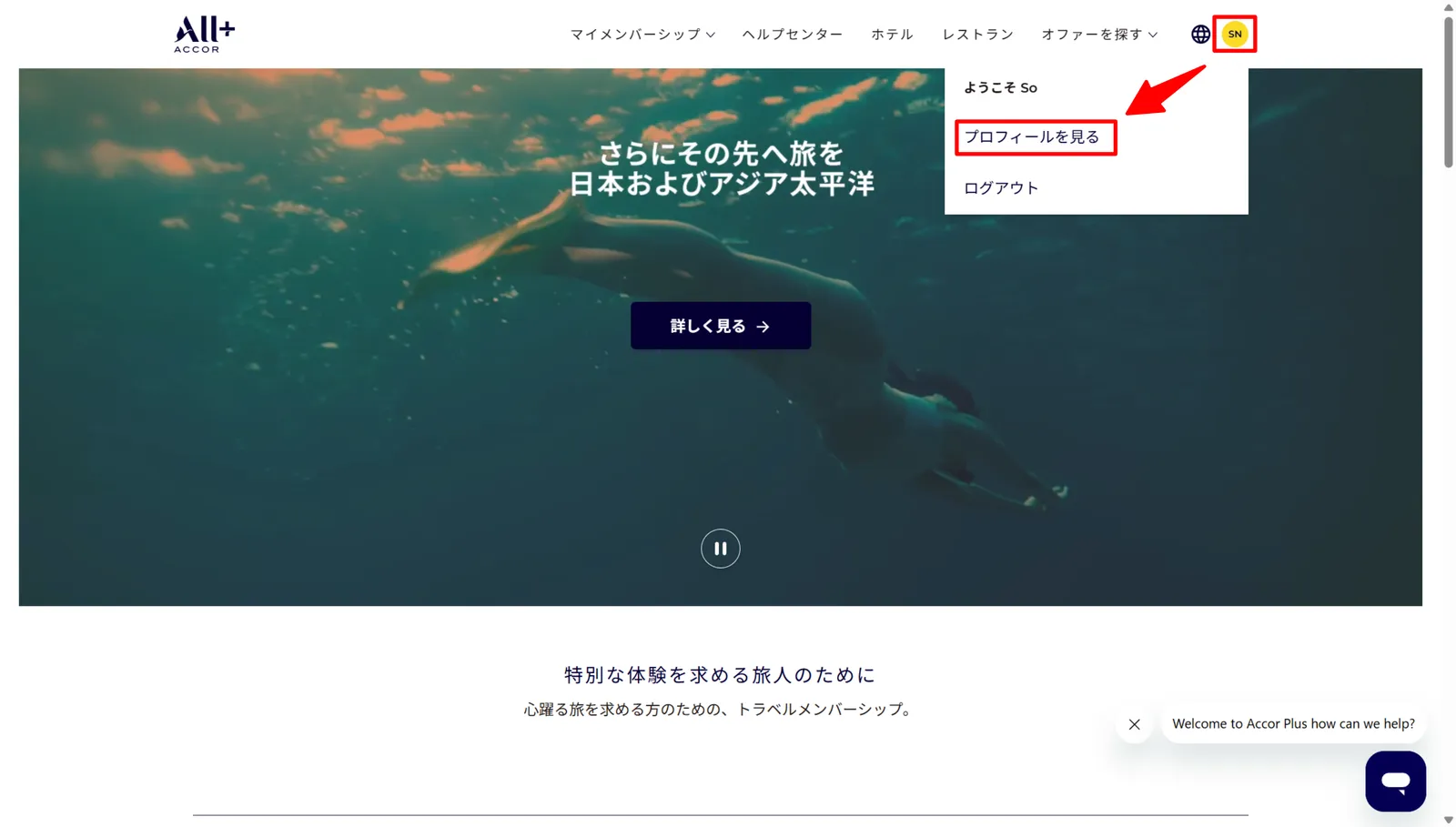
公式サイトにログインし、画面右上のアイコンからアカウントメニューを開いて「プロフィールを見る」に進みます。
ゴールドステータスと30ステータスナイトの反映
プロフィールを開くと、Membership欄にALLのゴールド会員カードとExplorerのカードが並んで表示され、決済直後の時点でゴールドステータスになっていることが確認できました。ステータスナイト30泊分も同じく入会後すぐに反映されていました。「本当に即ゴールドなのか」は入会前に一番気になっていたポイントでしたが、待ち時間はゼロです。
会員番号(Member Number)もこのプロフィール画面のMembership欄に表示されます。ホテルの予約時や問い合わせ時に必要になるので、場所を覚えておくと安心です。
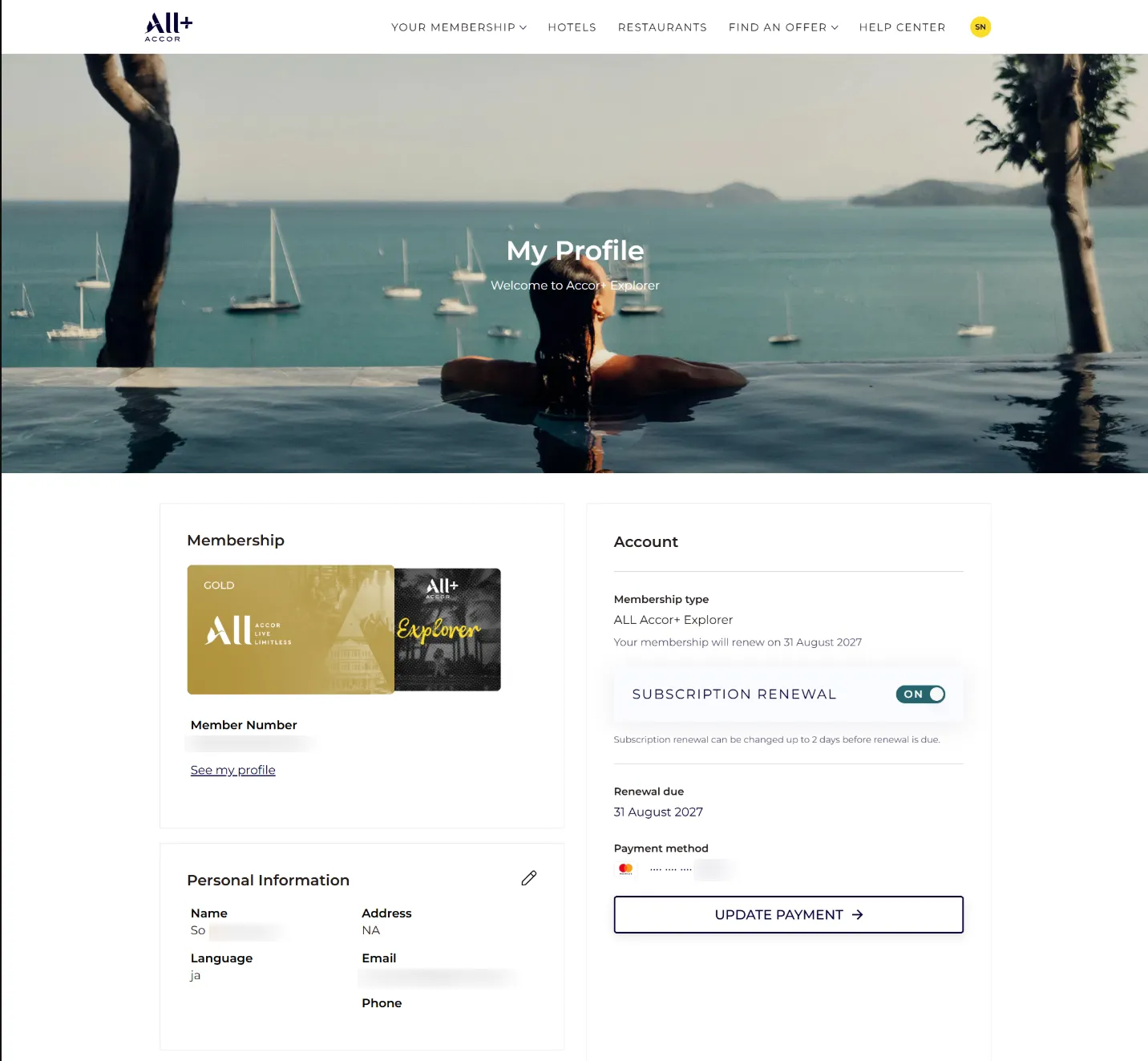
さらに、この画面の「See my profile(プロフィールを見る)」リンクからは、ALLロイヤルティプログラム側のアカウントに進めます。メニューの「お客様のサブスクリプション」を開くと、画面左上に「ステータス Gold」「0ステータスポイントと30泊」と表示され、ステータスナイト30泊分が反映済みであることがはっきり確認できました。
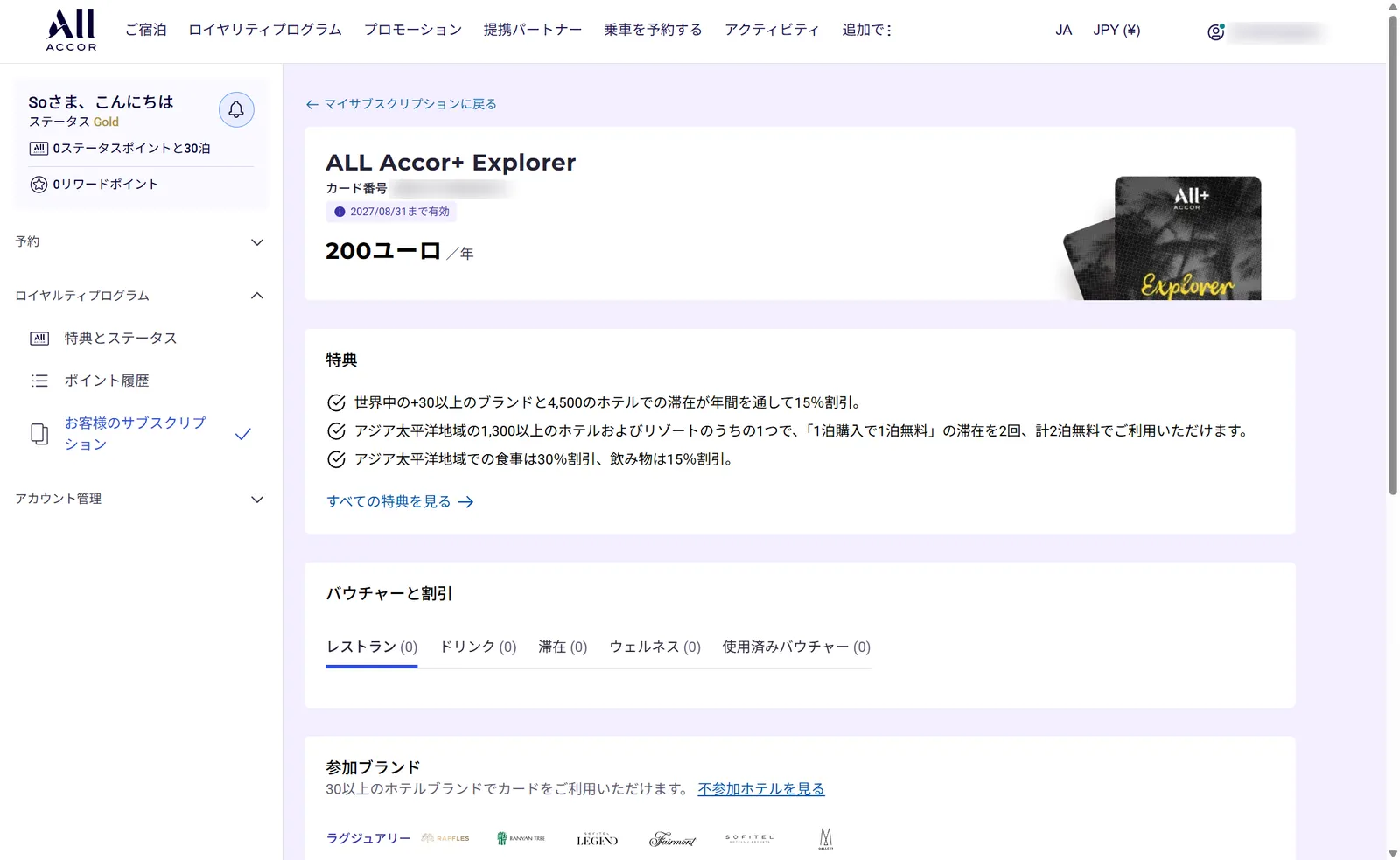
ただし2026年8月時点のこのALL側ページは、実際には円建て(39,800円)で支払った年会費が「200ユーロ/年」と表示されたり、言語を選び直さないと英語表示に戻ったりと、表記・導線がまだ不安定な印象でした。表示に驚くかもしれませんが、請求はあくまで申込時の39,800円です。
ゴールドステータスで何ができるのか(客室アップグレード・レイトチェックアウトなど)、ヒルトンやマリオットの上級会員と比べてどうなのかは、即ゴールドの価値を検証した比較記事で詳しく解説しています。
Stay Plus(年2回の無料宿泊)はどう付与される?
Explorer最大の特典であるStay Plus(2連泊以上で1泊無料・年2回)も、上のALL側サブスクリプション画面の特典欄に「『1泊購入で1泊無料』の滞在を2回、計2泊無料でご利用いただけます」と記載されており、入会直後から付与されていることを確認できました。対象ホテル・予約手順・使うときの条件は上のリンク先で詳しく解説しています。会員として実際にホテルに泊まり、宿泊15%オフ・ダイニング30%オフ・ゴールド特典を使った様子はメルキュール福岡宗像リゾート&スパの宿泊レビューでレポートしています(Stay Plusを使った連泊のレポートは今後追加予定です)。
実際にやって分かったつまずきポイント・注意点
認証メールが迷惑メールに入ることがある
ステップ3で触れたとおり、認証メールが迷惑メールフォルダや「プロモーション」タブに振り分けられるケースがあります。届かないときは、まずこれらのフォルダを確認してください。入会後の更新通知メールなども同じ経路で届くため、Accorからのメールを受信トレイに振り分ける設定をしておくと、その後も安心です。
手続き画面は日本語。ただし入会後の導線に英語が残る
入会手続きの画面・メールは最初から最後まで日本語で、英語で書く必要があるのは名前のローマ字入力くらいでした。ただし2026年8月時点では、入会が終わった後の導線に英語が残っています。今回の体験で確認できたのは次の3点です。
- 入会完了画面の「はじめる」ボタンを押すと英語ページに遷移した
- ALL側のプロフィール(ステータス詳細)ページは、金額がユーロ表示になる・言語を選び直さないと英語に戻るなど導線が不安定だった
- 画面右下のチャットサポートの案内が英語だった
とはいえ手続き自体は日本語で完結するので、本記事のスクリーンショットと見比べながら進めれば迷うことはないはずです。
自動更新のオン/オフと決済方法の変更は、英語表示でないと出てこない
今回いちばんの「注意書きが必要」と感じたポイントです。入会後のプロフィール画面を日本語で表示すると、メンバーシップ(Membership)と個人情報(Personal Information)の欄は表示されるのに、なぜか自動更新のオン/オフスイッチと決済方法の変更ボタンがあるAccount欄だけが表示されませんでした(おそらくサイト側の不具合と思われます)。
ヘッダーの言語切替(地球儀アイコン)で表示をEnglishに切り替えるとAccount欄が現れ、「SUBSCRIPTION RENEWAL」のスイッチと「UPDATE PAYMENT」(決済方法の変更)ボタンを操作できます。前の章のプロフィール画面のスクリーンショットが英語表示なのはこのためです。自動更新の解除を予定している方は、現時点では「英語表示に切り替えてから操作する」と覚えておいてください。
会員番号の場所が分かりにくい
入会完了後、会員番号がどこにあるのかは少し分かりにくいポイントです。前の章で紹介したとおり、ログイン後の会員メニューから「プロフィールを見る」を開いた先のMembership欄で確認できます。
自動更新は初期設定でオンになっている
2025年10月1日以降に入会した会員は、自動更新が初期設定でオンになります。次年度の更新を止めたい場合は、期限までにアカウント設定から解除が必要です。今回の決済画面・プロフィール画面には「自動決済日の2日前まで変更可能」とありましたが、利用規約上の期限は「自動支払日の2営業日前まで」です。土日祝を挟むと期限が想像より早く来るため、余裕を持って解除するのが安全です。解除しても有効期限までは特典をまるごと使えるので、「初年度だけ試したい」方は入会直後にオフにしておく手もあります。詳しくは解約・自動更新・返金ルール完全ガイドにまとめています。
ひとつ気になった点として、今回の入会では決済画面の自動更新日が「2027年8月9日」(入会のちょうど1年後)だったのに対し、入会後のプロフィールでは更新日が「31 August 2027」、ALL側の画面でも「2027/08/31まで有効」と、表示が食い違っていました(入会月の月末まで有効という扱いのようです)。解約期限に関わる部分なので、自分の実際の更新日は入会後のプロフィール画面(英語表示のAccount欄)で確認しておくのが確実です。
よくある質問
Q. 入会手続きにはどのくらい時間がかかりますか? 今回の体験では、メールアドレスの入力から決済完了まで正味5分ほどでした。途中で迷うような箇所もなく、認証メールの確認を含めても、まとまった時間を用意する必要はありません。
Q. どのクレジットカードが使えますか? 公式の「特定商取引法に基づく表示」では、Visa/Mastercard/American Express/JCB/China UnionPayとGoogle Payが決済方法として記載されています。どの支払方法でも手数料はかかりません。
Q. 39,800円のほかに費用はかかりますか? 日本向けサイトは円建てのため、為替や海外事務手数料の上乗せはありません。支払いは申込時の一括払いで、翌年以降は自動更新時に更新会費が請求されます(更新の約30日前にメール通知があります)。
Q. 14,000ポイントで入会する場合も同じ手順ですか? 公式サイトでは14,000リワードポイントでの入会も案内されていますが、今回はカード払いで入会したため、ポイント払いの画面は検証できていません。最新の手順は公式サイトの案内をご確認ください。
Q. ゴールドステータスはいつから使えますか? 入会と同時にステータスナイト30泊分が付与され、初年度からゴールドステータスになります。今回の体験でも、入会直後にプロフィール画面でゴールドの表示を確認できました。
Q. スマホだけで入会できますか? 今回の手続きはPCで行いました(本記事のスクリーンショットはすべてPC画面です)。手続きはオンラインで完結するため、スマホからでも同じ流れで入会できます。
まとめ:手続きはシンプル、特典は入会直後から
実際にALL Accor+ Explorerへ入会してみて分かったことを整理します。
- 手続きは「アカウント作成 → 情報入力 → 決済」のシンプルな流れでオンライン完結。迷う箇所はなく、かかった時間は正味5分ほど
- 年会費39,800円(税込)の決済後、ゴールドステータスとステータスナイト30泊分の反映を入会直後に確認できた
- 注意点は認証メールの迷惑メール振り分けと自動更新の初期設定オンの2つ。自動更新の解除期限(自動支払日の2営業日前まで)と、解除スイッチが現時点では英語表示でしか出てこないことを覚えておく
39,800円で何がどこまで得られるのか、Explorerの特典全体はALL Accor+ Explorer とは、自分の宿泊パターンで元が取れるかは損益分岐シミュレーター、入会前の細かな疑問はよくある質問をご覧ください。
ALL Accor+ Explorer に入会する
日本でも円建てで提供中。公式サイトで最新の特典・お申し込み内容をご確認ください。
ALL Accor+ 公式サイトへ